После полива или обрезки не всегда хочется открывать формы и вспоминать, в какое поле что записать. Удобнее отправить фото и пару слов, пока всё ещё перед глазами. Помощник GrowerHub умеет превратить такое сообщение в запись журнала, добавить новое растение или поправить его карточку.
Оборудование для этого не нужно. Можно вести только свои горшки на подоконнике, а теплицу указать позже.
Добавляем растение
Откройте помощника и напишите, например:
Добавь розмарин в теплицу «Томаты». Куплен взрослым кустом, дату посадки не знаю. В описании запиши: черенок от мамы.
Помощник найдёт теплицу и покажет карточку: название, описание, место и неизвестная дата посадки. Проверьте её и нажмите «Подтвердить». Растение появится в общем разделе «Растения»; под результатом будет «Открыть журнал растения».
Если теплицы нет, так и напишите: «Добавь розмарин без теплицы, место — южное окно». Текстовое место помогает ориентироваться в дневнике и не подключает оборудование.
Для изменения уже заведённого растения достаточно: «Перенеси мой розмарин из первой теплицы во вторую» или «Добавь в описание, что пересажен в горшок два литра». Перед сохранением будет видно прежнее и новое значение. Если одинаковых названий несколько, помощник уточнит нужное растение.
Отправляем фото из Telegram
- В GrowerHub откройте «Настройки → Уведомления», подключите @GrowerHubCareBot и подтвердите профиль на сайте.
- В настройках помощника включите «Общаться с помощником в Telegram» и выберите разговор. Он будет общим с приложением.
- Отправьте боту обычную фотографию с подписью: «Сохрани в журнал моего розмарина. Сегодня заметила новый прирост».
- Проверьте растение, текст, дату и число фотографий в карточке. Нажмите «Подтвердить».
- После сообщения о сохранении откройте журнал по ссылке или найдите растение в приложении. Там будет эта же запись с фото.
На снимке — учебный разговор в действующем интерфейсе. Изображение и получатель видны до подтверждения.
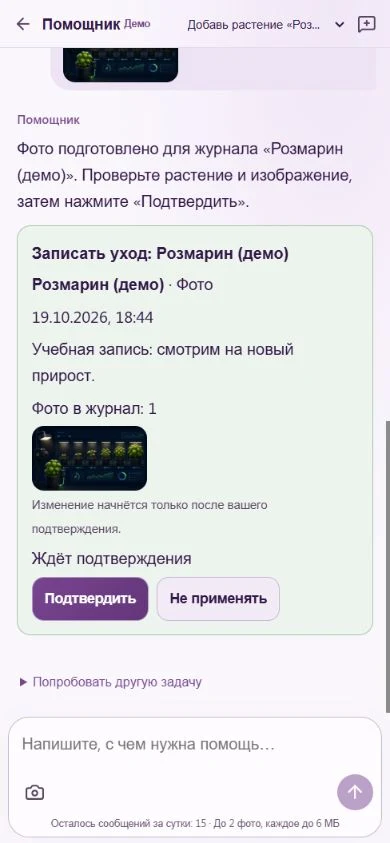
Если растение ещё не заведено, сначала подтвердите его создание, затем попросите сохранить фотографию в его журнал. Можно продолжить тот же разговор: прикреплять фото повторно сразу после создания обычно не требуется.
В приложении фото добавляется кнопкой под полем сообщения. Поддерживаются JPEG и PNG, до двух изображений по 6 МБ на сообщение. В Telegram отправляйте именно фотографию, а не документ. Сохранённая копия принадлежит дневнику и остаётся в нём после очистки истории чата.
Вспоминаем прошлый уход
Попробуйте спросить:
- «Когда я в последний раз подкармливала розмарин? Посмотри журнал».
- «Найди мои записи об обрезке за октябрь».
- «В записи про вчерашнюю обрезку исправь текст: убраны две сухие веточки».
Помощник ищет по вашим записям, виду ухода и датам. Исправление ручной записи тоже требует подтверждения. Если вы меняете только текст или добавляете фото к существующей записи, её дата сохраняется. Историю фактической работы оборудования можно читать, но нельзя переписать как ручной уход.
Чтобы сначала освоиться, откройте демоферму. В ней можно создать учебное растение и попробовать карточки. Настоящий Telegram привязывается к основному аккаунту.