На одной полке укореняются черенки, на другой подрастает рассада. Свет пока включается одинаково, но хочется постепенно разделить расписания. Можно открыть каждую настройку самостоятельно, а можно сначала описать задачу помощнику: что растёт, какие лампы подключены и что хотелось бы изменить.
Помощник находится прямо в GrowerHub. На компьютере кнопка «Помощник» открывает боковую панель, на телефоне — отдельный экран. Он может посмотреть вашу ферму, объяснить показания, помочь с записью ухода и подготовить сценарий. Решение о каждом изменении остаётся за вами.
Начните с обычного вопроса
Откройте приложение и нажмите «Помощник». Например:
- «Что сейчас с моей фермой? На что обратить внимание?»
- «У этой пеларгонии желтеют нижние листья. Что проверить сначала?»
- «Покажи, как менялось потребление моей лампы за последние сутки».
- «Хочу изменить время света на полке с рассадой. Помоги разобраться».
Укажите имя растения или теплицы, если их несколько. Помощник читает сведения только из вашего пространства. У реальной фермы и демофермы разные разговоры и устройства. Для знакомства можно открыть демо: никакое реальное оборудование там не включается.
На снимках — действующий интерфейс с учебным разговором. Это пример прохождения пути, а не оценка конкретного растения.
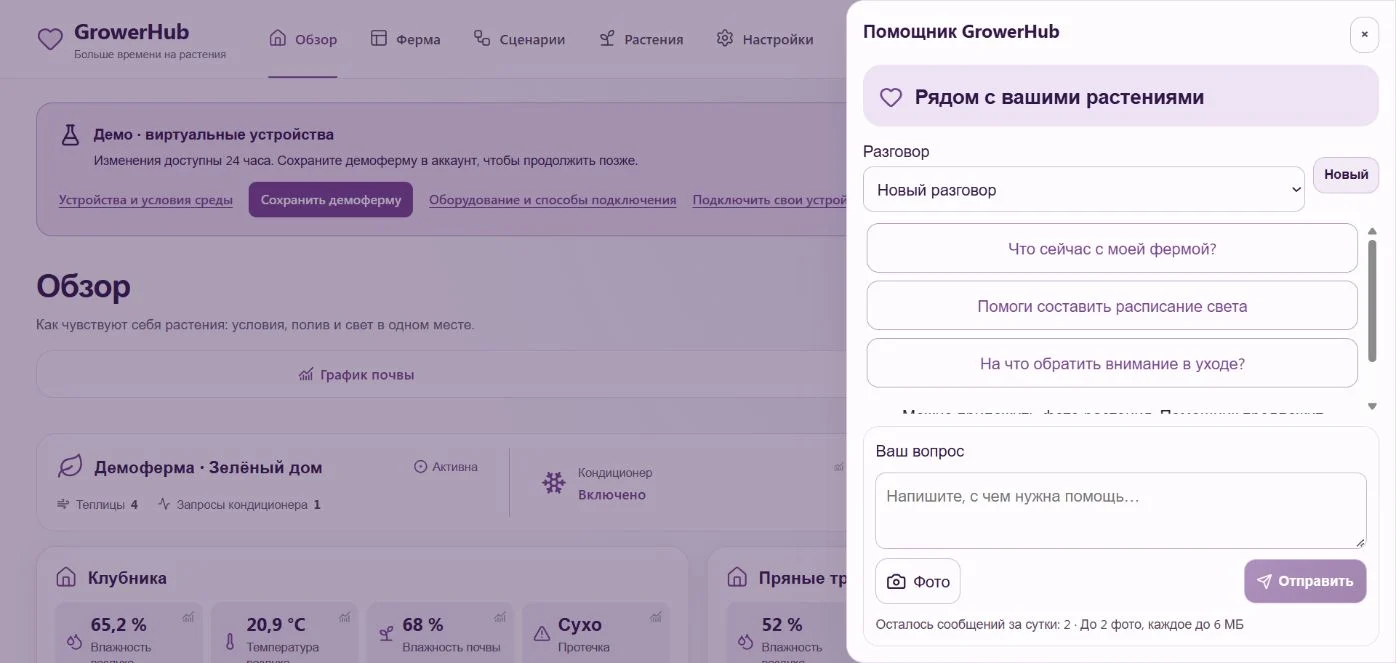
Фото помогает задать вопрос точнее
К сообщению можно приложить до двух фотографий JPEG или PNG, каждая до 6 МБ. Снимите растение целиком и отдельно проблемный лист при обычном свете. Добавьте, где стоит горшок, когда поливали и что изменилось недавно.
Фотография показывает внешний вид, а влажность внутри горшка и состояние корней лучше проверить руками и осмотром. Поэтому хороший следующий шаг часто звучит просто: проверить грунт, посмотреть обратную сторону листа или сравнить новый прирост с прошлой фотографией. Если у растения уже есть дневник, попросите учесть его записи.
Как создать свой сценарий
- Опишите желаемый результат и назовите теплицу: например, «Хочу утром включать свет на полке с рассадой, а вечером выключать».
- Помощник посмотрит доступные устройства и подготовит предложение. При необходимости уточните время и дни недели. Можно сразу попросить сохранить сценарий выключенным.
- Прочитайте карточку: когда сработает сценарий, какие условия проверит и что сделает. Проверьте устройства и длительность полива, если он есть.
- Нажмите «Подтвердить», чтобы применить именно эту версию. «Не применять» оставляет настройки как были. Обычное «да» в сообщении не заменяет кнопку.
- Откройте «Сценарии → Мои сценарии». Здесь можно проверить готовность, посмотреть запуски, выключить правило или восстановить предыдущую версию в выключенном состоянии.
Сценарий может запускаться по времени, интервалу или изменению показаний; учитывать стадию растения, время суток и свежесть данных. Доступны управление поддерживаемыми устройствами, ограниченный полив, паузы и уведомления. Для уведомлений нужен подключённый Telegram. В демо проверяйте сохранение и историю сценария; сообщения в настоящий Telegram из демофермы не отправляются.
Если выбранным каналом уже управляет другой активный сценарий, GrowerHub покажет конфликт. Сначала решите, какое правило должно им управлять. После изменения исходных настроек старое предложение потребуется подготовить заново.
Сохранённый сценарий исполняется без обращений к ИИ. Временная недоступность чата не останавливает автоматику. После команды устройству смотрите его фактическое состояние на ферме: переданная команда и выполненное действие — разные этапы.
Тот же разговор в Telegram
В «Настройки → Уведомления» подключите @GrowerHubCareBot и подтвердите свой Telegram-профиль в приложении. Затем в настройках помощника включите «Общаться с помощником в Telegram». Выберите разговор, который хотите продолжить.
Бот получает тот же контекст и использует общий лимит с приложением. Предложения приходят с кнопками подтверждения; длинную карточку бот предложит открыть в GrowerHub. Обычные напоминания дневника и кнопка «Выполнено» продолжают работать.
В настройках помощника также можно выбрать ежедневную или еженедельную сводку и час отправки по часовому поясу аккаунта. Сводка сохранится в чате и придёт в подключённый Telegram. Когда ИИ недоступен или общий бюджет исчерпан, вместо объяснения приходит обычная сводка с числами, рассчитанными сервером.
Если ответ приходится отложить
В аккаунте доступно до 30 сообщений за сутки, в гостевом демо — до трёх. Есть и общий бюджет сервиса: поэтому доступных ответов иногда будет меньше. Интерфейс покажет оставшуюся квоту или время повторной попытки. Отправленный вопрос не нужно нажимать снова и снова: при неясном результате используйте «Проверить отправку».
Для подготовки ответа сообщения, фотографии и необходимые данные фермы обрабатывает внешний ИИ-сервис. Подробнее — в политике конфиденциальности. Пароли и ключи подключения в чат добавлять не нужно.
Начать можно с одного растения и вопроса об уходе. Оборудование понадобится только для тех действий, которые должны выполнять лампа, розетка или насос.
Личный помощник владельца системы
Владелец GrowerHub может выбирать модель своего Codex и усилие рассуждения над полем разговора. Список приходит из установленного клиента; кнопка «Обновить список моделей» перечитывает его. Выбор сохраняется для разговора и действует при продолжении из Telegram. При смене модели сохраняется выбранное усилие, если новая модель его поддерживает.
В административном диалоге можно спросить о регистрации пользователей, их фермах, растениях, готовности устройств и расходах помощника. Это отдельный доступ только для владельца системы: обычный пользователь работает со своими растениями и устройствами. Даже административное чтение не позволяет через чат менять чужую ферму, читать секреты или запускать команды сервера.
В Настройках → Уведомления владельцу видны установленная и последняя стабильная версии Codex. Проверка проходит раз в 6 часов; сообщение о новой версии приходит в подтверждённый Telegram один раз для каждого релиза. Установка выполняется отдельно, с предварительной проверкой и возможностью возврата предыдущей версии.