Хочу посмотреть без оборудования
Откройте готовую демоферму: графики, полив и сценарии доступны без регистрации.
В вашем темпе, с нашей помощью
Посмотрите готовый пример без покупок или выберите оборудование для света, полива и вентиляции. С первым подключением GrowerHub поможем.
Ничего покупать и подключать не нужно. В демо уже есть растения и виртуальные устройства — можно посмотреть и попробовать.
Открыть демофермуНачните с одного прибора или нескольких зон. Можно добавить датчик почвы или насос — подберём удобный вариант и поможем подключить.
Выбрать комплектЧасть подготовки сделаем перед отправкой. Дома понадобится телефон, домашний Wi-Fi с интернетом и немного времени на знакомство.
Включите ПушОк в питание и откройте «Управлятор» на телефоне. Приложение поможет указать домашнюю сеть и пароль.
Согласуем предварительную привязку розеток при подготовке. Дома проверим, что они видны в «Управляторе»; если нужно, поможем выполнить сопряжение.
Войдите в GrowerHub, откройте «Подключения» и добавьте ПушОк по его ID. Для разрешения доступа нужно нажать кнопку на блоке управления — подскажем когда.
Назначим розетку нужному прибору: лампе, поливному насосу или вентилятору. Вместе выберем сценарий и проверим работу. Потом сможете менять настройки сами.
Для управления через ПушОк нужен интернет: без связи новые команды из GrowerHub не дойдут до устройства. Мощность приборов, подключение полива и подходящие сценарии обсудим перед первым запуском.
Не нужно разбираться во всём сразу. Расскажите о своих растениях и оборудовании — вместе выберем первый шаг.
Дополнительные способы подключения и подробные инструкции. Используйте свой комплект — покупать новый необязательно.
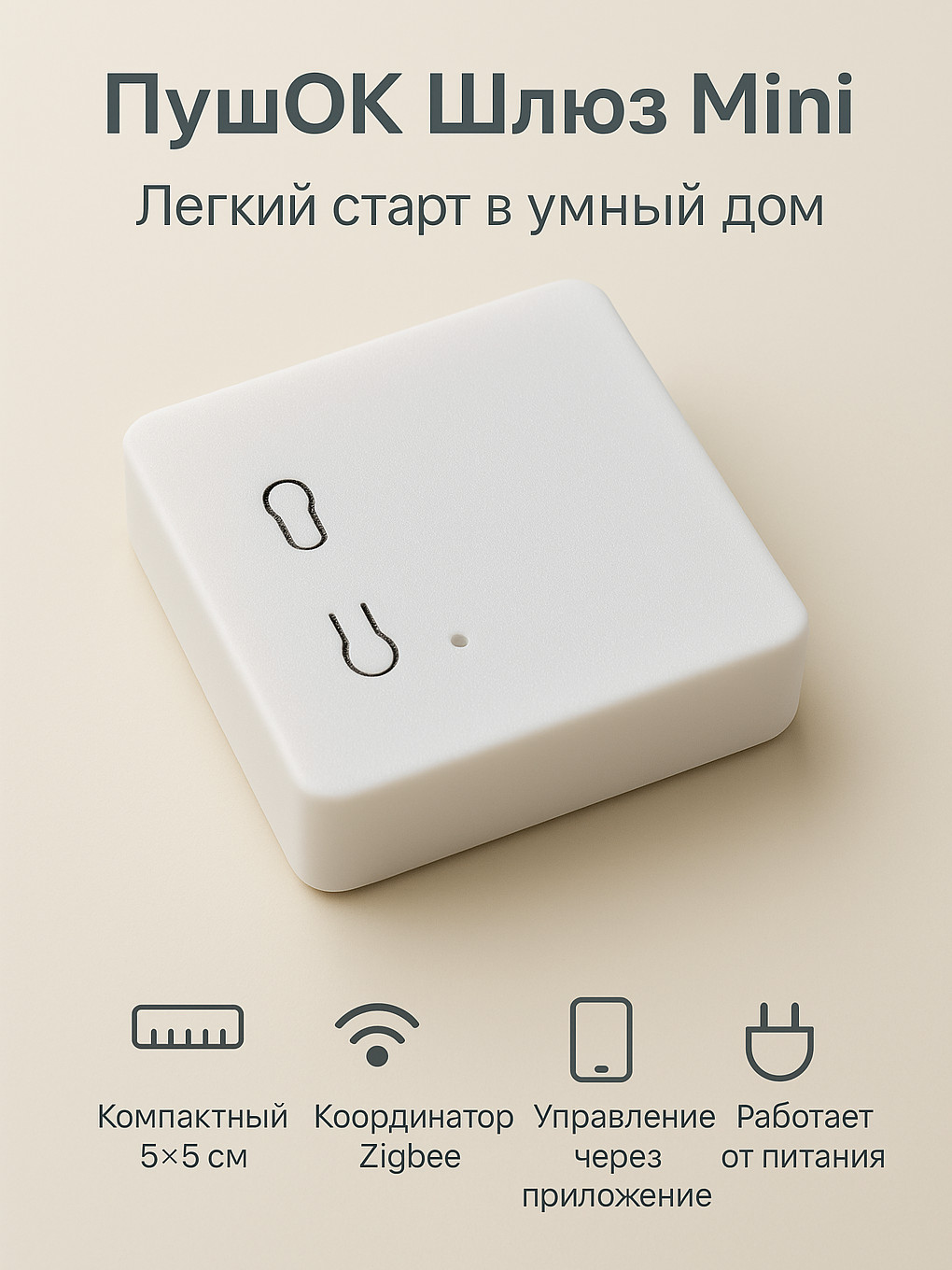
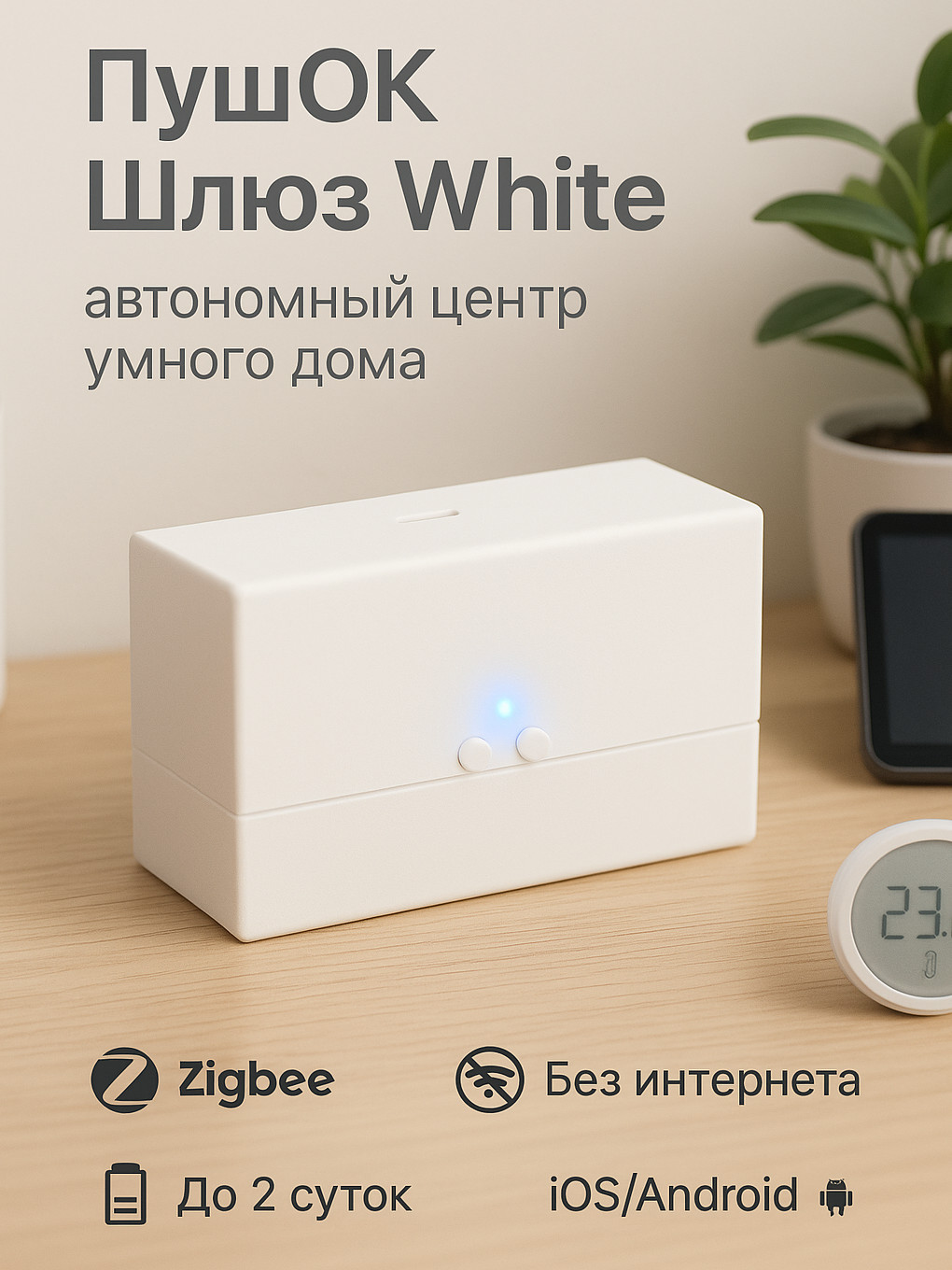
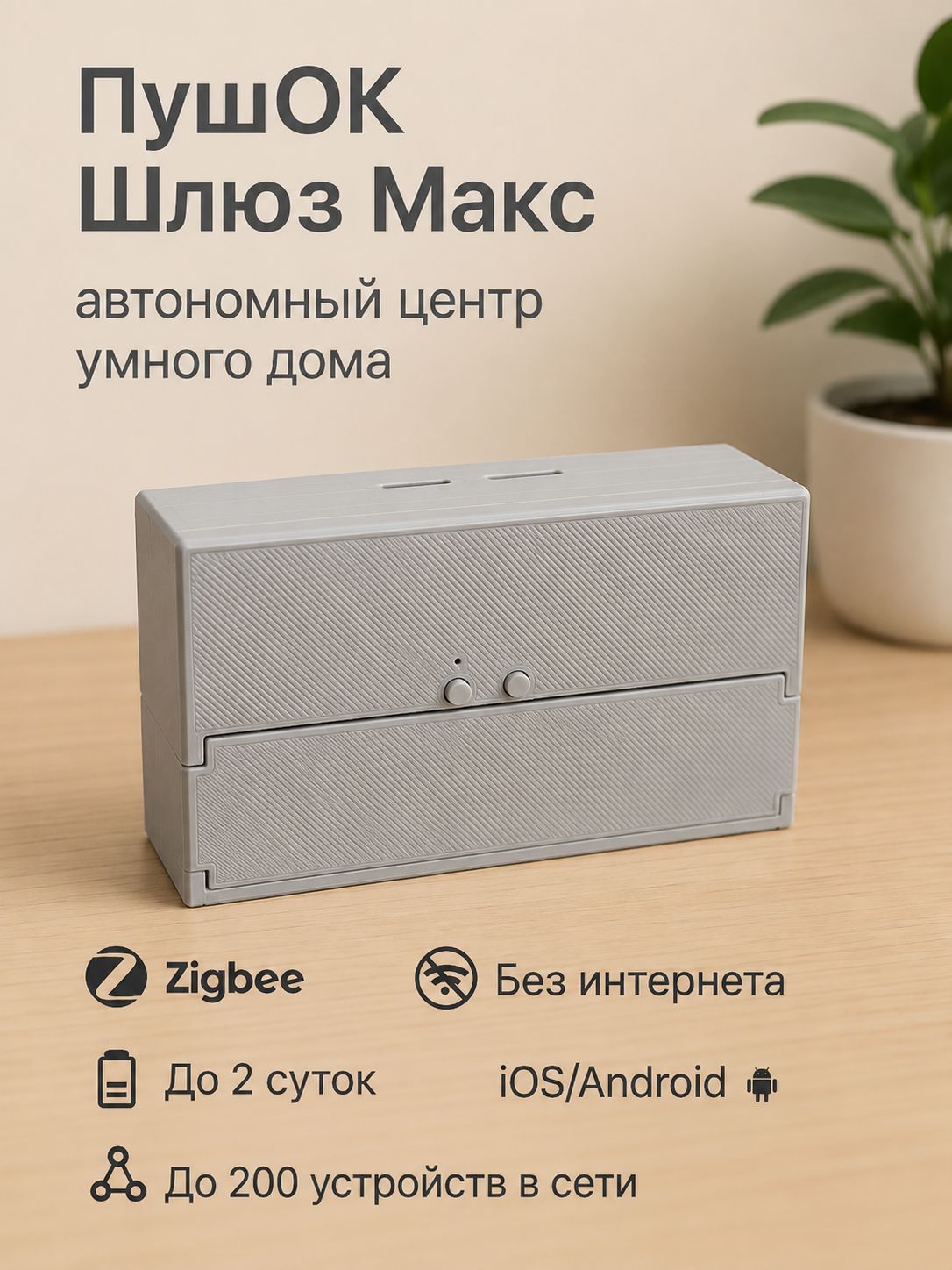
Изображения из карточек производителя. Корпус может отличаться у разных ревизий: точную модель смотрите на маркировке или в «Управляторе». Источник: ПушОк
Подключите ПушОк к GrowerHub через интернет. Нужны настроенный в «Управляторе» хаб, его ID и два коротких нажатия кнопки сопряжения. Отдельный компьютер, Home Assistant и настройка MQTT не нужны.
Пилот доступен в приложении. На POK100v2 с прошивкой 95 и розетке Zbeacon TS011F проверены облачная привязка, показания, включение/выключение и восстановление связи. Другие хабы, датчики и функции проверяются отдельно; совместимость всех Zigbee-устройств не обещаем.
Уже есть ПушОк? Попробуйте на одном устройстве и расскажите, чего не хватило. Для другой модели или помощи используйте «Помощь с ПушОк и моя заявка» в настройках подключений. Пароль Wi-Fi и выгрузка ключей из телефона не нужны.
Связь зависит от интернета и облака ПушОка. Сценарии GrowerHub выполняются на сервере; при потере связи они не работают локально на хабе. Автополив через эту розетку не допущен. Если оборудования ещё нет, сначала обсудите точную модель и задачу. Это интеграция GrowerHub, без заявления о партнёрстве с производителем.
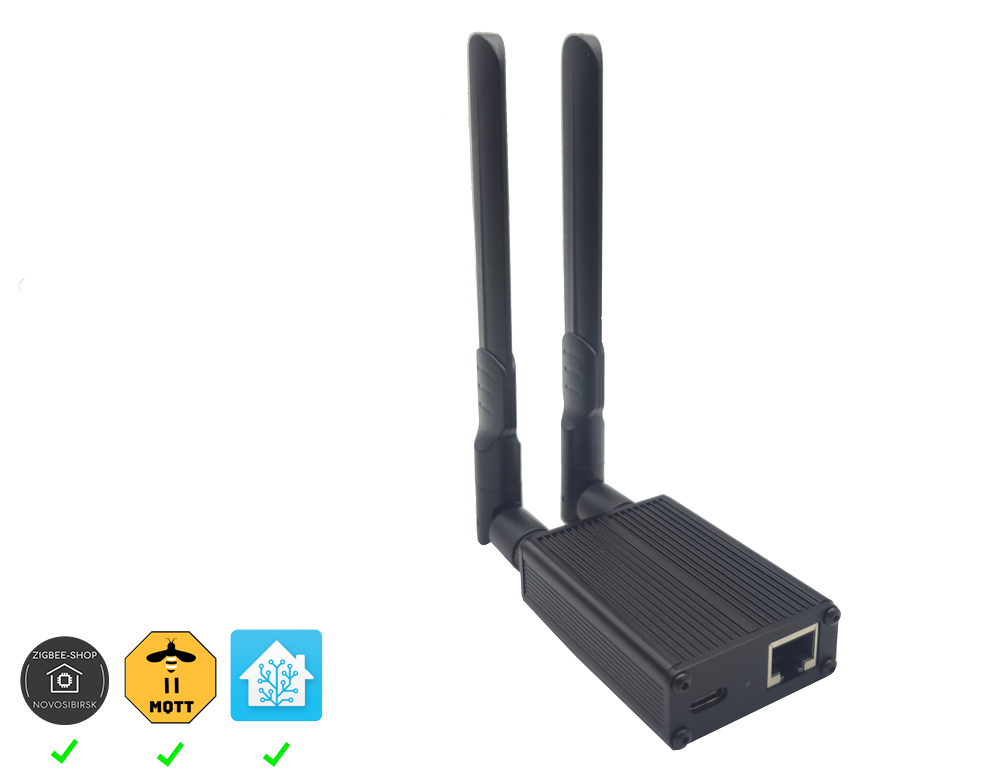
Продавец использует одинаковое изображение для 54P2 и 54P7. Версию и чип проверяйте по маркировке, а не по корпусу. Источник: ZigBee-Shop
Недорогой вариант, если компьютер для Zigbee2MQTT уже есть, а радио удобнее поставить ближе к растениям. По документации устройство подходит для проверки существующего пути GrowerHub через Zigbee2MQTT. Физический экземпляр с GrowerHub мы ещё не испытывали.
Нужен постоянно включённый компьютер с Zigbee2MQTT. Одного координатора и адреса MQTT-сервера недостаточно; Home Assistant при этом необязателен.
Для пилота начнём с координатора в домашней сети и одного датчика. Проверим свежие показания, историю и восстановление после перезапуска. Если Zigbee2MQTT уже используется, сначала обсудим подключение через локальный мост с сохранением вашей сети.
Уже есть ZS-EHT? Приглашаем проверить его вместе. Если оборудования пока нет, сначала обсудим полный комплект: координатор не заменяет компьютер. Это инициатива GrowerHub, без заявления о партнёрстве с продавцом.
Постоянно включённый компьютер или Raspberry Pi, поддерживаемый Zigbee-координатор и один датчик температуры/влажности.
Для управления добавьте Zigbee-розетку. Датчики почвы, протечки и другое оборудование можно подключить позже.
Если Zigbee2MQTT и Home Assistant уже работают, локальный мост оставит MQTT на месте и передаст GrowerHub только нужные топики.
Проверить оборудованиеОткройте готовую демоферму: графики, полив и сценарии доступны без регистрации.
Подключение через интернет по ID и кнопке сопряжения. Начните с одного устройства; отдельный компьютер не нужен.
Сохраните свою Zigbee-сеть и локальный MQTT. Добавьте connector и проверьте первый датчик.
Проверьте COM-порт и тип адаптера, скачайте личную конфигурацию и запустите пакет.
Проверим подключение вместе. Для него нужен отдельный компьютер с Zigbee2MQTT; Home Assistant необязателен.