У двух гроубоксов обычно разные условия: лампы нагревают воздух неодинаково, грунт высыхает с разной скоростью, а растениям нужен разный уход. Общий список розеток и датчиков плохо отвечает на вопрос «что сейчас происходит во втором боксе?». Удобнее разделить установку на зоны и видеть в каждой показания, оборудование и сценарии.
В GrowerHub зона выращивания называется теплицей: это может быть настоящий парник, гроубокс или стеллаж. Несколько теплиц объединяются в ферму. Проверить такую организацию можно до покупки оборудования: откройте демоферму без регистрации. Она уже содержит четыре зоны — «Рассада», «Пряные травы», «Томаты» и «Клубника» — с виртуальными устройствами, растениями и историей.
Как разделить два бокса и общие ресурсы
Создайте одну ферму и две теплицы с понятными именами. Датчики, свет и насос назначайте той зоне, которую они обслуживают. Общий кондиционер можно оставить на уровне фермы: в обзоре видны запросы теплиц на охлаждение.
| Что нужно знать | Где смотреть |
|---|---|
| Температура, влажность и состояние оборудования каждого бокса | «Обзор» |
| Как менялись показания | Нажать на датчик в обзоре |
| Где установлен датчик, свет или насос | «Конструктор фермы», на телефоне — «Ферма» |
| Когда включается свет и при каких условиях работают климат и полив | «Автоматизации», на телефоне — «Сценарии» |
| Что произошло при ручном запуске насоса | «Ручной полив» → «Журнал насоса» |
| Какие растения находятся в зоне | «Растения» и конструктор |
Число устройств и число зон не обязаны совпадать. Один контроллер может предоставлять несколько датчиков и канал насоса. В конструкторе они назначаются по своим ролям. Перед подключением реального исполнительного устройства проверьте, что команда относится к нужному боксу.
Три действия в демоферме без датчиков
Демо открывается в том же кабинете, которым пользуется владелец реальной фермы. Вверху есть пометка «Демо»: все дальнейшие действия этого маршрута выполняйте именно в этом режиме.
1. Сравните теплицы и откройте историю
На экране «Обзор» демофермы сравните температуру и влажность в двух зонах. У четырёх теплиц разные исходные условия и история. Нажмите на температуру или влажность, затем выберите период графика. История уже заполнена — ждать несколько дней для первого знакомства не нужно.
Смотрите не только на последнее число: оцените дневные изменения и различия между зонами. После возвращения в давно открытую демоферму симуляция возобновляется, а обзор обновляет состояние каждые 30 секунд. Поэтому сразу после простоя могут кратко отображаться прежние значения.
2. Измените свет только в одной теплице
Перейдите к расписаниям демофермы. Выберите «Клубнику», измените «Начало» или «Конец» и нажмите «Сохранить». На телефоне нажмите на интервал освещения нужной теплицы: откроется редактор с точными полями времени.
Вернитесь к общей шкале и убедитесь, что изменился интервал выбранной зоны. Сохранение расписания и включение сценария — разные действия: проверьте переключатель рядом с теплицей. Состояние самой лампы видно в «Обзоре»; расписание не означает, что свет должен быть включён прямо сейчас.
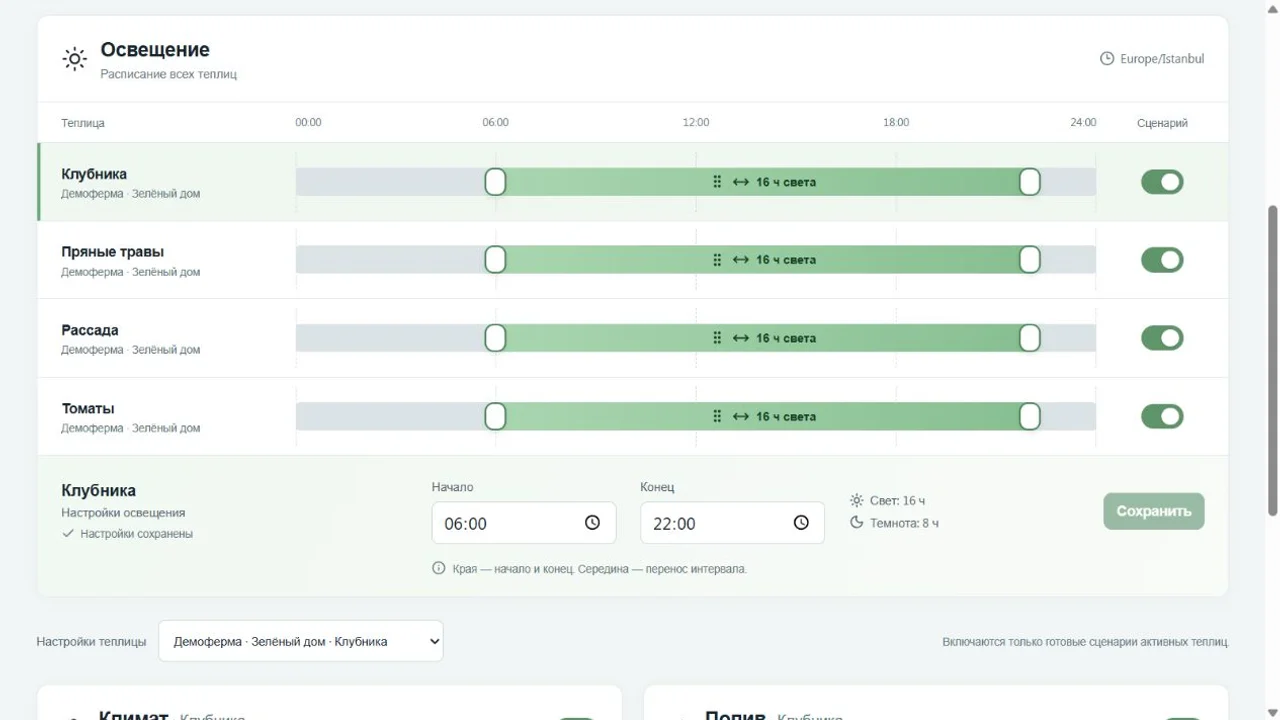
Общий экран расписаний. В демо можно изменить интервалы независимо для каждой теплицы; на телефоне точные настройки открываются по нажатию на интервал.
3. Запустите виртуальный полив и проверьте результат
Откройте ручной полив в демо. Найдите насос по имени привязанной теплицы, нажмите «Начать полив», оставьте режим «По времени» и укажите 1 минуту. Нажмите «Запустить»: появится состояние работы насоса и оставшееся время.
После запуска журнал насоса откроется автоматически. Когда полив завершится, сопоставьте его результат с историей влажности и журналом растений. Виртуальный насос меняет моделируемую влажность; это помогает разобраться в интерфейсе и последовательности событий. Реальный расход воды и реакция грунта требуют измерений на вашей установке.
Что ещё можно проверить
В меню демо откройте «Устройства и условия среды». На телефоне это меню раскрывается нажатием на плашку «Демо» вверху. Здесь можно добавить виртуальное устройство, а затем назначить его в конструкторе.
Для проверки климата выберите датчик нужной теплицы и задайте повышенную температуру. Посмотрите пороги в «Сценариях», убедитесь, что сценарий включён, затем проверьте реакцию обдува и запрос охлаждения. Меняйте по одному условию, чтобы было понятно, что вызвало действие.
У виртуальных розеток есть моделируемые мощность и расход энергии. Такие данные показывают работу отчётов, но не заменяют измеритель и не прогнозируют счёт за электричество вашей фермы.
Как сохранить свои изменения
Гостевая демоферма хранится 24 часа. Чтобы продолжить позже, выберите «Сохранить демоферму» и войдите в аккаунт. Сохранённое демо остаётся отдельным от настоящих устройств. Если хотите начать эксперимент заново, в меню есть «Сбросить демо» с подтверждением.
Демо использует общие страницы растений, сценариев, конструктора и статистики. Различается исполнение: вместо отправки команды физическому устройству работает симулятор. Поэтому в демо нельзя подключить настоящую Grovika, выдать MQTT-доступ или запустить обновление прошивки. Проверка интерфейса также не подтверждает совместимость конкретной модели датчика, реле или стороннего контроллера.
Переход к своей мини-ферме
После знакомства выберите «Подключить свои устройства» в меню демо или откройте инструкцию начала работы. Практический порядок: подключить датчики одной зоны, проверить свежесть данных и историю, затем добавить свет. Перед автоматизацией воды проверьте насос, измерьте расход, настройте ограничения и протестируйте остановку.
Для выбора оборудования пригодится разбор Zigbee-устройств для теплицы, а перед первым автоматическим поливом — проверка лимитов и аварийной остановки. Доступ к облачному кабинету требует интернета; автономную работу оборудования при потере связи нужно проверять отдельно.
Если у вас уже есть установка, напишите нам в Telegram: сколько зон, какие модели датчиков и контроллера используете и какую задачу хотите автоматизировать. Если пока изучаете интерфейс, начните с одного изменения: откройте демо и настройте свет в одной теплице.